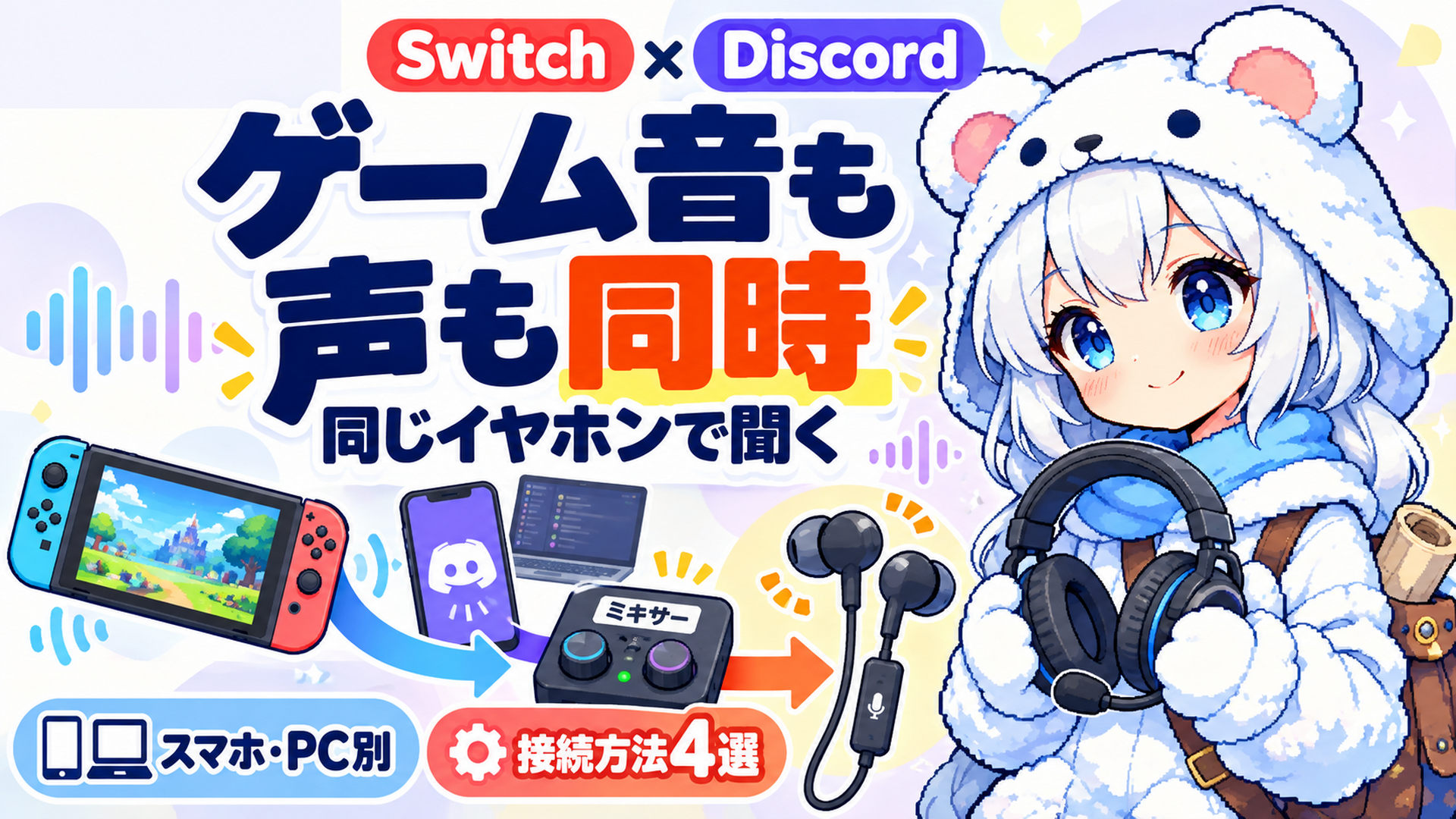




【Switch】ゲーム音とDiscordを同じイヤホンで聞く方法4選|スマホ・PC別に解説
Switchで友達と遊びながらDiscordを使いたいとき…
- Switchのゲーム音はイヤホン、Discordの通話はスマホから流れて聞き取りづらい
- イヤホンを片耳ずつ装着するのがわずらわしい
- ゲーム音を大きくすると、相手の声が聞こえなくなる
- どのミキサーやヘッドセットを買えばいいのかわからない
と困っている方へ向けた記事なのでぜひ読んでみてください!
こんにちは!薬剤師ゲーマーのおしろです!
Switchのゲーム音とDiscordの通話音は、オーディオミキサーや2種類の音声を同時再生できるヘッドセットを使えば、1つのイヤホン・ヘッドセットにまとめることができるのだ。
できるだけ安く済ませたいなら有線のスマホオーディオミキサー、イヤホン端子のないスマホを使っているならBluetooth対応ミキサー、配線を減らしたいなら2.4GHzとBluetoothの同時接続に対応したヘッドセットがおすすめ。
この記事では、スマホとPCの両方について、必要な機材と接続方法をわかりやすく解説していきます。
- Switchのゲーム音とDiscordを同時に聞く4つの方法
- SwitchだけではDiscordの音を一緒に聞けない
- 方法1:スマホオーディオミキサーを使う【安くておすすめ】
- 方法2:Bluetooth対応オーディオミキサーを使う【スマホ側の配線なし】
- 方法3:2.4GHzとBluetoothを同時に使えるヘッドセットを選ぶ【配線を減らせる】
- 「マルチポイント対応」だけを見て買うのは危険
- 方法4:Switchの音をPCへ入力する【PCでDiscordを使う人向け】
- 迷ったらどの方法を選べばいい?
- 購入前に確認するポイント
- 音が出ない・マイクが使えないときの対処法
- よくある質問
- まとめ:迷ったらスマホオーディオミキサー
Switchのゲーム音とDiscordを同時に聞く4つの方法
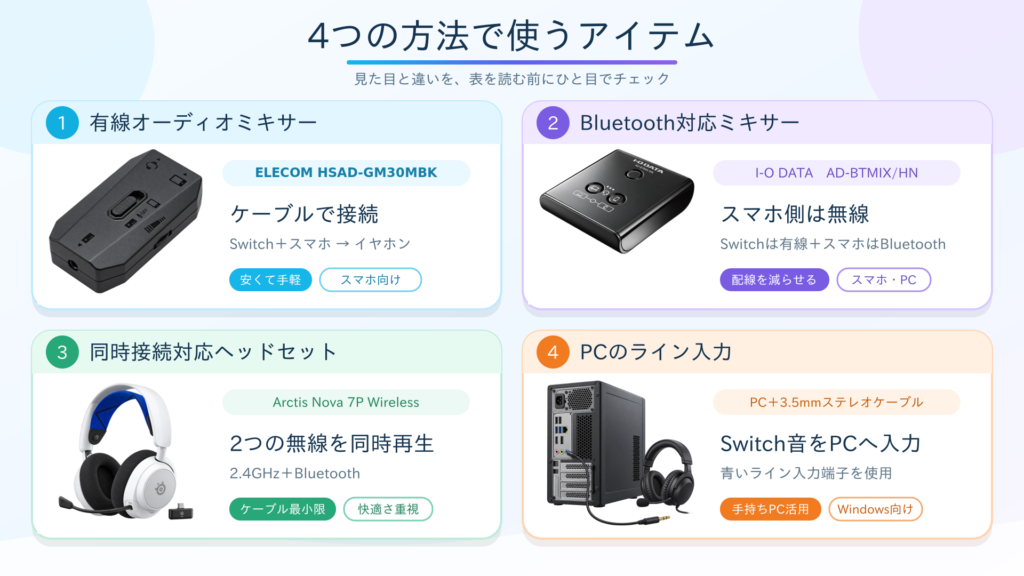
| 方法 | Discordを使う端末 | 特徴 | 費用の目安 | おすすめ度 |
|---|---|---|---|---|
| 有線オーディオミキサー | スマホ・タブレット | 安くてわかりやすい | 安め | ★★★★★ |
| Bluetooth対応ミキサー | スマホ・PC | スマホ側のケーブルが不要 | 中程度 | ★★★★☆ |
| 同時接続対応ヘッドセット | スマホ・PC | ゲーム音も通話もワイヤレス | 高め | ★★★★☆ |
| PCのライン入力 | Windows PC | 手持ちの機材を活用できる | 環境次第 | ★★★☆☆ |
初めて接続するなら、有線オーディオミキサーかBluetooth対応ミキサーを使う方法が最も手軽な方法。
Switch、スマホ、マイク付きイヤホンをミキサーにつなぐだけなので、複雑な設定をほとんど必要とせず、初心者にもわかりやすい。
一方、ケーブルを減らしたい場合はBluetooth対応ミキサーか、2.4GHz接続とBluetooth接続を同時に使えるヘッドセットが快適。

SwitchだけではDiscordの音を一緒に聞けない
当たり前だと思うけど、Switchのゲーム音とDiscordの通話音は、それぞれ別の機器から出ている。
- ゲーム音:Nintendo Switch
- Discordの通話音:スマホ・タブレット・PC
そのため必要なのは、2台から出る音を1つにまとめる仕組み。
ちなみに、Switch 2には「ゲームチャット」がありますが、Discordとは別。DiscordでPC・スマホ・ほかのゲーム機の友達と話したい場合は、今回紹介する接続方法が必要になってくる。
方法1:スマホオーディオミキサーを使う【安くておすすめ】
最もわかりやすいのが、Switch用のスマホオーディオミキサーを使う方法。
サイバーガジェットの「CYBER・スマホオーディオミキサー(SWITCH用)」やエレコムの「デジタルミキサー HSAD-GM30MBK」は、Switchとスマホの音を混ぜて、1つのイヤホンまたはヘッドセットから再生することができるようになります。
一応、メーカー公式にて
サイバーガジェットはNintendo Switch 2/Nintendo Switch/Nintendo Switch(有機ELモデル)/Nintendo Switch Liteへの対応
エレコムはNintendo Switch、プレステへの対応が案内されているのは確認できるのでちょっと安心。
必要なもの
- Nintendo SwitchまたはSwitch 2
- Discordを使用するスマホ
- CYBER・スマホオーディオミキサー
- 3.5mm4極プラグのマイク付きイヤホンまたはヘッドセット
- スマホにイヤホン端子がない場合はUSB-C/Lightning変換アダプター
接続手順
- Switchのイヤホン端子とミキサーを接続する
- スマホのイヤホン端子とミキサーを接続する
- ミキサーへマイク付きイヤホンを接続する
- スマホでDiscordを開き、通話へ参加する
- Switchとスマホの音量を調整する
難しい設定はほとんどなく、接続するだけ。現在使っている有線イヤホンを活用しやすく、安価の為最初に試す方法としておすすめ。
メリット
- 比較的安く購入できる
- Switch 2を含む各Switchへの対応がメーカーにて確認済み
- 手持ちのマイク付きイヤホンを使いやすい
- ソフトウェア設定がほとんど必要ない
デメリット
- Switch、スマホ、イヤホンをケーブルでつなぐ必要がある
- イヤホン端子のないスマホでは変換アダプターが必要
- ケーブルが短いと、遊ぶ姿勢が制限される場合がある
方法2:Bluetooth対応オーディオミキサーを使う【スマホ側の配線なし】
スマホにイヤホン端子がない場合や、スマホ側のケーブルを減らしたい場合は、Bluetooth対応ミキサーが便利。
I-O DATAの「AD-BTMIX/HN」は、Switchとは3.5mmオーディオケーブル、スマホとはBluetoothで接続します。
必要なもの
- Nintendo Switch
- Discordを使用するスマホ・タブレット・PC
- I-O DATA AD-BTMIX/HN
- 3.5mm4極CTIA規格のマイク付きイヤホンまたはヘッドセット
- USB-A対応の電源アダプター
接続手順
- Switchとミキサーの「GAME」端子を付属ケーブルで接続する
- マイク付きイヤホンをミキサーへ接続する
- USB電源アダプターからミキサーへ給電する
- スマホのBluetooth設定を開く
- 「AD-BTMIX/HN」を選んでペアリングする
- Discordで通話を開始する
- Discordの音声出力先・入力先としてAD-BTMIX/HNを選択する
メリット
- スマホ側のオーディオケーブルがいらない
- イヤホン端子のないスマホでも使いやすい
- スマホを充電しながらDiscord通話ができる
- マイク音声とゲーム音を分けて通話相手へ届けられる
デメリット
- 有線ミキサーより価格が高くなりやすい
- ミキサー用のUSB電源アダプターが別途必要
- 使用するイヤホンは3.5mm4極CTIA規格である必要がある
- メーカーの対応機種表は初代Switch向けなので、Switch 2で使う場合は購入時点の対応情報を確認したい
- 有線よりは若干音質が劣る可能性
方法3:2.4GHzとBluetoothを同時に使えるヘッドセットを選ぶ【配線を減らせる】
配線をできるだけ減らしたいなら、ゲーム機用の2.4GHzワイヤレス接続と、スマホ用のBluetooth接続を同時に利用できるヘッドセットがおすすめ。
たとえば「SteelSeries Arctis Nova 7 Wireless」シリーズは、USB-CドングルでSwitchと接続しながら、スマホとはBluetoothで接続できます。
値段は張るが、その分使い勝手も音質もよく、コードも邪魔にならないのでかなりオススメ。
ゲーム音とDiscordの通話音を同じヘッドセットから同時に再生でき、ヘッドセットのマイクをDiscord通話に使用可能。
接続手順
- 付属のUSB-CをSwitchへ接続する
- ヘッドセットの2.4GHzワイヤレスを有効にする
- スマホとヘッドセットをBluetoothでペアリングする
- スマホでDiscord通話を開始する
- ゲーム音と通話音の音量を調整する
TVモードでUSB-A端子を使う場合は、製品に付属するUSB-C-USB-Aアダプターを利用できます。
メリット
- ケーブルが少なく、姿勢を変えやすい
- ゲーム音を低遅延の2.4GHz接続で聞ける
- スマホのDiscord通話をBluetoothで同時に聞ける
- ヘッドセット1台で接続が完結する
デメリット
- オーディオミキサーより価格が高い
- イヤホンではなくオーバーヘッド型ヘッドセットになる
- 充電が必要
- 製品名が似ていても、同時再生に対応しないモデルがある
「マルチポイント対応」だけを見て買うのは危険
Bluetoothイヤホンを探していると、「2台同時接続」「マルチポイント対応」などと書かれた製品が。
しかし、一般的なマルチポイントは、2台の接続先をすばやく切り替える機能です。Switchのゲーム音とスマホのDiscord音声を、常に混ぜて同時再生できるとは限らないので注意。
購入するときは、次のような記載がある製品を選ぶようにしよう。
- 2.4GHzとBluetoothの同時接続
- ゲーム音とモバイル音声の同時再生
- Bluetooth通話をゲーム音へミックス
「Bluetooth接続先を2台登録できる」という説明だけでは同時に再生できるとは限らないので購入時は注意しよう。
方法4:Switchの音をPCへ入力する【PCでDiscordを使う人向け】
DiscordをWindows PCで使っているなら、Switchのゲーム音をPCへ入力し、PCに接続したイヤホンで両方の音を聞く方法もあります。
必要なもの
- ライン入力端子のあるWindows PC
- 3.5mmステレオオーディオケーブル
- PCへ接続するイヤホンまたはヘッドセット
- 必要に応じてグランドループアイソレーター
リンク
メリット
- PCに必要な端子があれば、安く構築できる
- Discordの相手ごとの音量調整がしやすい
- PC用マイクやUSBヘッドセットをそのまま使える
デメリット
- ライン入力のないPCでは追加機器が必要
- PCの設定が少し複雑
- 環境によっては音の遅延やノイズが発生する
- PCを起動しておく必要がある
迷ったらどの方法を選べばいい?
安く済ませたいなら有線ミキサー
まず試しやすいのは「スマホオーディオミキサー」。
手持ちのマイク付きイヤホンを活用できるため安上がりです。スマホにイヤホン端子がある人や、変換アダプターをすでに持っている人には最も選びやすい方法です。
イヤホン端子のないスマホならBluetooth対応ミキサー
USB-CやLightning変換アダプターを増やしたくないなら、I-O DATA「AD-BTMIX/HN」が便利。
スマホを充電しながらDiscordを使えるので、充電を気にせず遊べる!けど、スマホがめっちゃ熱くなるよ!
快適さを優先するならArctis Nova 7
予算に余裕があり、配線を減らしたいなら「Arctis Nova 7 Wireless」シリーズです。
コンパクトでヘッドセットをつけるだけでどこでもゲームしながら会話ができるのでかなり便利。配線もないため片付けも楽々。
購入前に確認するポイント
マイク付きイヤホンを選ぶ。
商品説明に、次のような表記があるか確認しよう。
- 3.5mm4極ミニプラグ
- CTIA規格準拠
- マイク付きイヤホン
- スマホ通話対応
スマホの端子を確認する
最近のスマホは3.5mmイヤホン端子を搭載していない機種が増えています。
わざわざ変換アダプターを買うくらいなら、Bluetooth対応ミキサーを買うのが速くてお得。
「同時接続」と「同時再生」を区別する
2台とペアリングできるだけの製品では、ゲーム音とDiscord音声を同時に聞けないことがある。
ワイヤレス製品は、必ず「2.4GHzとBluetoothを同時再生できる」と明記されたものを選びましょう。
Switch 2への対応表記を確認する
初代Switch向けに発売された周辺機器は、端子の形が合っていてもSwitch 2での動作がメーカーから保証されていない場合があります。
Switch 2で使う場合は、商品ページの対応機種に「Nintendo Switch 2」が追加されているか確認してから購入すると安心です。
音が出ない・マイクが使えないときの対処法
Discordの入力・出力先を確認する
Discord側で、スマホ本体のスピーカーやマイクが選ばれている可能性があるので設定を確認しよう。
通話画面のオーディオ設定から、接続したミキサーまたはヘッドセットを選択してください。
すべてのプラグを奥まで差し込む
4極プラグは、差し込みが浅いと片側の音しか聞こえなかったり、マイクだけ認識されなかったりします。
一度すべて抜き、端子のマークを確認しながら奥まで挿し直しましょう。
イヤホンのマイクとミュートを確認する
音は聞こえるのに相手へ声が届かない場合は、次を確認します。
- イヤホンにマイクが付いているか
- 4極CTIA規格に対応しているか
- ケーブルのミュートスイッチが入っていないか
- Discordでマイクの使用が許可されているか
- Discordの入力感度が低すぎないか
Switchとスマホの音量を別々に調整する
ゲーム音が大きすぎると、Discordの声が聞き取りづらくなります。
まずSwitch側の音量を少し下げ、次にスマホやDiscord側で通話音量を調整するとバランスを取りやすくなります。
ノイズが入る場合は電源やケーブルを見直す
PCへのライン入力や複数の充電機器を同時に使うと、電源由来のノイズが入ることがあります。
- 別のUSB電源アダプターを試す
- 充電しながら使うのをやめてみる
- オーディオケーブルを電源ケーブルから離す
- グランドループアイソレーターを挟む
以上を順番に試してみてください。
よくある質問
AirPodsでSwitchとDiscordを同時に聞ける?
基本的には、AirPodsをSwitchとスマホの両方へ接続しただけで、2台の音を常に混ぜて聞くことはできません。
今使っているAirPodsを生かしたい場合は対応する音声機器が別途必要になるため、確実さを優先するなら有線ミキサーか、同時再生対応のゲーミングヘッドセットがおすすめです。
普通の二股イヤホン分配器でも使える?
おすすめしません。
一般的な二股分配器は、1台の機器から出た音を2人で聞くためのものです。Switchとスマホという2つの出力を、安全に1つへ混ぜるための製品ではありません。
ゲーム機とスマホの音をまとめる用途が明記されたオーディオミキサーを使いましょう。
ワイヤレスイヤホンなら何でもいい?
いいえ。Bluetoothのマルチポイント対応だけでは、SwitchとDiscordの同時再生ができない可能性があります。
「ゲーム用2.4GHz接続とBluetoothの同時再生」に対応していることを確認してください。
Discordの相手にSwitchのゲーム音が聞こえるのはなぜ?
イヤホンから漏れたゲーム音をマイクが拾っているか、音声の入出力設定が間違っている可能性があります。
イヤホンの音量を下げ、マイクを口元へ近づけてください。ミキサーを使っている場合は、Discordの入力先にミキサーが選ばれているかも確認しましょう。
Switch Liteでも同じ方法を使える?
3.5mmイヤホン端子へ接続するタイプのミキサーなら、Switch Liteでも使用できます。ただし、購入前に各メーカーの商品ページで対応機種を確認してください。
まとめ:迷ったらスマホオーディオミキサー
Switchのゲーム音とDiscordの通話音は、オーディオミキサーか同時再生対応ヘッドセットを使えば、同じイヤホン・ヘッドセットで聞けます。
- 安く簡単に始めるなら「CYBER・スマホオーディオミキサー」
- イヤホン端子のないスマホなら「I-O DATA AD-BTMIX/HN」
- 配線を減らすなら「SteelSeries Arctis Nova 7 Wireless」
- PCでDiscordを使うなら「PCのライン入力」
初めてなら、手持ちの有線イヤホンを活用できるスマホオーディオミキサーか、スマホに合わせてBluetooth対応ミキサーが最も選びやすいと思います。
ゲーム音と友達の声を片方の耳で無理やり聞き分ける必要がなくなり、協力プレイにも集中しやすくなります。遊び方と予算に合った方法を選び、Discordを使ったマルチプレイを快適に楽しんでください。